

Ir para o conteúdo
Seja um Franqueado
  • Cursos Livres
    Ensino Superior
  • Acesso Aluno
    Cursos Livres
    Ensino Superior
  • Início
  • A Microlins
  • Metodologia SER
  • Metodologia Ensino Superior
  • Cursos
  • Técnicos
  • EJA
  • Cursos Grátis
  • E-books
  • Blog
  • Contato
  • Início
  • A Microlins
  • Metodologia SER
  • Metodologia Ensino Superior
  • Cursos
  • Técnicos
  • EJA
  • Cursos Grátis
  • E-books
  • Blog
  • Contato
Seja um Franqueado
  • A Microlins
    • Metodologia SER
    • Metodologia Ensino Superior
    • Metodologia SER
    • Metodologia Ensino Superior
  • Cursos

    Curso de Inglês

    Profissionalizantes

    • Inteligência Artificial 🔥
    • Informática Essencial
    • Excel Avançado com Power BI
    • Designer Gráfico
    • Inteligência Artificial 🔥
    • Informática Essencial
    • Excel Avançado com Power BI
    • Designer Gráfico
    Ver mais

    Graduação

    • Graduação em Administração
    • Graduação em Marketing
    • Graduação em Recursos Humanos
    • Graduação em Análise e Desenvolvimento de Sistemas
    • Graduação em Ciências Contábeis
    • Graduação em Administração
    • Graduação em Marketing
    • Graduação em Recursos Humanos
    • Graduação em Análise e Desenvolvimento de Sistemas
    • Graduação em Ciências Contábeis
    Ver mais

    Pós-Graduação

    • MBA em Gestão de Projetos
    • MBA em Marketing Digital
    • MBA em Supply Chain Management
    • MBA em Empreendedorismo e Inovação
    • MBA em Gestão de Pessoas e Liderança
    • MBA em Gestão de Projetos
    • MBA em Marketing Digital
    • MBA em Supply Chain Management
    • MBA em Empreendedorismo e Inovação
    • MBA em Gestão de Pessoas e Liderança
    Ver mais

    Técnico

    • Técnico em Administração
    • Técnico em Segurança do Trabalho
    • Técnico em Logística
    • Técnico em Recursos Humanos
    • Técnico em Contabilidade
    • Técnico em Administração
    • Técnico em Segurança do Trabalho
    • Técnico em Logística
    • Técnico em Recursos Humanos
    • Técnico em Contabilidade
    Ver mais

    EJA

    • Curso EJA 1º Ano
    • Curso EJA 2º Ano
    • Curso EJA 3º Ano
    • Curso EJA 1º Ano
    • Curso EJA 2º Ano
    • Curso EJA 3º Ano
  • Cursos Grátis
  • Escolas
  • Teste Perfil Profissional
  • E-books
  • Quero Desconto
  • Blog
  • Fale Conosco

Início

Educação

Como recuperar arquivos não salvos no Word (passo a passo)

Como recuperar arquivos não salvos no Word (passo a passo)

  • Publicado em 16 de maio de 2021
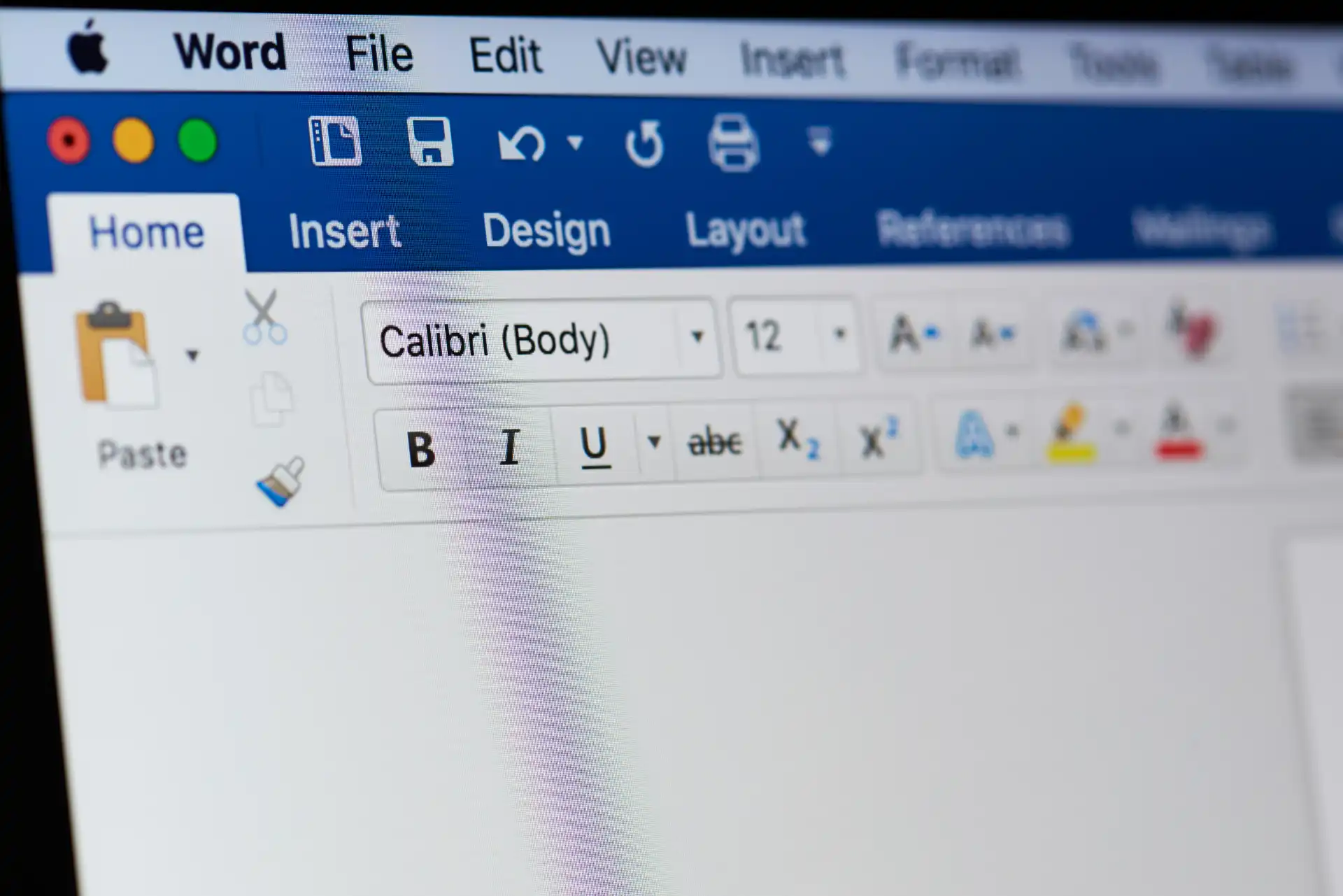
Imagem de um documento aberto no Microsoft Word, destacando a barra de ferramentas com opções de formatação de texto e o menu superior. Ideal para quem busca criar e editar arquivos do Word.
Foto de Ariadni Siqueira

Ariadni Siqueira

Sou jornalista e estrategista de conteúdo com foco em SEO. Transformo ideias em textos que ranqueiam no Google, mas que também conversam de verdade com quem está do outro lado da tela. Entre palavras-chave, funis e boas histórias, meu objetivo é simples: criar conteúdo que performa sem perder a alma.

Compartilhe:
WhatsApp
Email
Facebook
X
LinkedIn

Perder um arquivo do Word que não foi salvo é uma situação mais comum do que parece. Segundo a própria Microsoft, o Word possui sistemas automáticos de recuperação justamente porque milhões de usuários passam por fechamentos inesperados, quedas de energia ou travamentos todos os dias.

A boa notícia é que, na maioria dos casos, é possível recuperar arquivos não salvos no Word usando recursos como AutoRecuperação, arquivos temporários e versões anteriores do documento.

Definição rápida: arquivos não salvos no Word são documentos que foram fechados antes de serem salvos, mas que podem ser recuperados por meio de arquivos temporários ou do sistema de AutoRecuperação do Microsoft Word.

Se você perdeu um arquivo, siga o passo a passo abaixo.

Como recuperar um arquivo não salvo no Word

Existem 3 formas principais de recuperar arquivos não salvos no Word:

  1. Auto Recuperação
  2. Arquivos temporários
  3. Versões anteriores

A seguir, veja o passo a passo de cada método.

Recuperar arquivos pelo Auto Recuperação

O AutoRecuperação é um recurso automático do Word que salva versões do seu arquivo a cada poucos minutos.

Passo a passo:

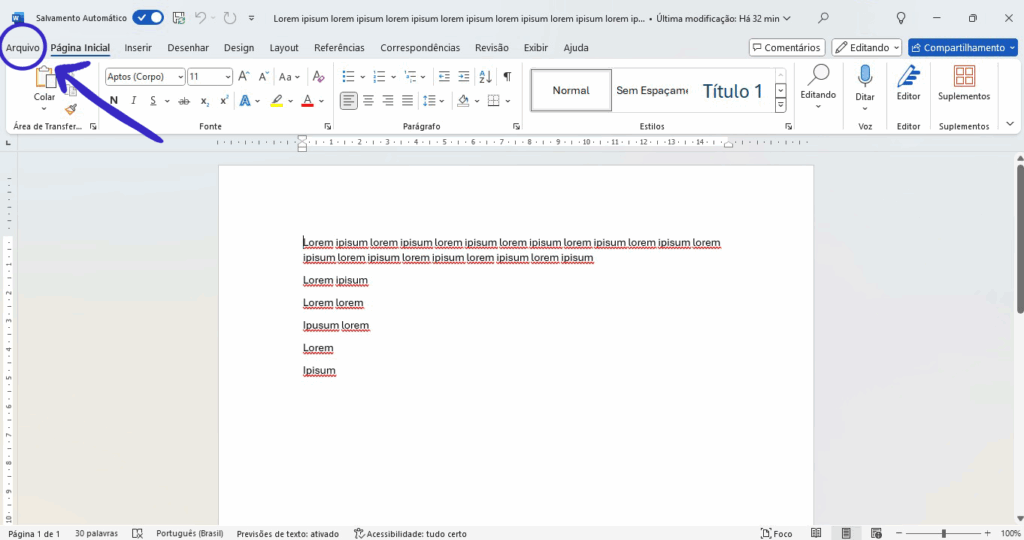
1. Abra o Word.

2. Clique em Arquivo.
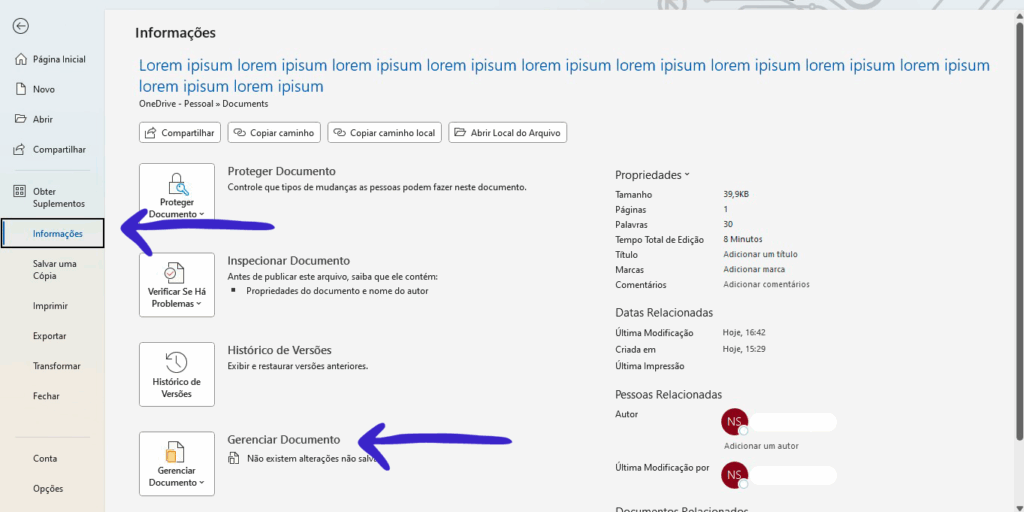
3. Clique em Informações.

4. Clique em Gerenciar Documento.

5. Clique em Recuperar Documentos Não Salvos.

6. Abra o arquivo e clique em Salvar Como.
Esse é o método mais fácil e funciona na maioria dos casos.

Se você usa Word para trabalhos, currículo ou tarefas do dia a dia, aprender a usar o pacote Office corretamente pode evitar muitos problemas. Veja também este conteúdo: Pacote Office + Curso de Excel: a combinação que mais emprega no Brasil

Recuperar arquivos temporários do Word

O Word salva arquivos temporários enquanto você está trabalhando.

Como recuperar:

  1. Abra o Explorador de Arquivos.
  2. Acesse a pasta:
C:\Users\SeuUsuario\AppData\Local\Microsoft\Office\UnsavedFiles
  1. Procure arquivos com extensão .asd.
  2. Abra o arquivo no Word.
  3. Salve normalmente.

Recuperar versão anterior do arquivo

Se você salvou o arquivo e depois perdeu alterações, é possível recuperar uma versão anterior.

Passo a passo:

  1. Clique com o botão direito no arquivo.
  2. Clique em Propriedades.
  3. Vá em Versões Anteriores.
  4. Escolha uma versão.
  5. Clique em Restaurar.

Esse método funciona quando o backup do Windows está ativado.

Muitas empresas aplicam testes práticos de Word e Excel em entrevistas. Se você ainda não domina essas ferramentas, vale ver estas dicas: Dicas de Word e Excel para Passar em Testes Práticos de Entrevista de Emprego

Recuperar arquivo sobrescrito no Word

Se você salvou por cima de outro arquivo, ainda pode tentar recuperar:

  1. Clique com o botão direito no arquivo.
  2. Clique em Propriedades.
  3. Vá em Versões anteriores.
  4. Veja se existe alguma versão disponível.

Onde ficam os arquivos temporários do Word

Os arquivos temporários geralmente ficam em uma dessas pastas:

C:\Users\SeuUsuario\AppData\Local\Microsoft\Office\UnsavedFiles
C:\Users\SeuUsuario\AppData\Local\Temp

Procure por arquivos com extensões:

  • .asd
  • .tmp
  • .wbk

Esses arquivos podem ser abertos pelo Word.

O que fazer quando o Word fecha sozinho

Se o Word fechou sozinho, faça isso imediatamente:

  1. Abra o Word novamente.
  2. Veja se aparece o painel Recuperação de Documentos.
  3. Abra os arquivos recuperados.
  4. Salve imediatamente.

Muitas pessoas perdem arquivos porque fecham esse painel sem salvar.

Como evitar perder arquivos no Word

Depois de recuperar seu arquivo, é importante evitar que isso aconteça novamente.

Dicas importantes:

  • Ative o AutoSalvar
  • Salve o arquivo a cada 5 minutos
  • Use o OneDrive
  • Faça backup no Google Drive ou pendrive
  • Use o atalho Ctrl + S frequentemente

Segundo especialistas em produtividade, salvar o arquivo frequentemente é um dos hábitos mais importantes para quem usa computador para estudar ou trabalhar.

Se você quer comprovar que sabe usar Word e Excel no currículo, existe uma certificação reconhecida no mercado: Certificação MOS: o que é e como ela pode impulsionar sua carreira

Vale a pena aprender Word e Excel?

Saber usar Word e Excel não é mais um diferencial — hoje é uma habilidade básica para a maioria dos empregos administrativos.

Muitas vagas de emprego exigem:

  • Word
  • Excel
  • Digitação
  • E-mail
  • Organização de arquivos

Ou seja, além de recuperar arquivos, saber usar o computador corretamente pode ajudar você a conseguir um emprego e trabalhar com mais segurança.

Conclusão

Perder um arquivo do Word pode ser desesperador, mas como você viu, existem várias formas de recuperar arquivos não salvos usando o AutoRecuperação, arquivos temporários ou versões anteriores.

O mais importante é agir rápido e verificar todas as opções de recuperação. Depois disso, o ideal é criar o hábito de salvar arquivos com frequência e usar backups automáticos.

Se você usa o computador para estudar ou quer trabalhar em escritório, aprender Word e Excel pode evitar muitos problemas e ainda abrir portas no mercado de trabalho.

Conteúdos sobre carreira e tecnologia direto no seu e-mail

Quer ficar por dentro das profissões do futuro, dicas de carreira e tendências do mercado de trabalho? Assine a newsletter da Microlins e receba conteúdos gratuitos toda semana.

Inscreva-se acima e comece a receber os conteúdos!


FAQ – Perguntas frequentes

Tem como recuperar um arquivo do Word que não foi salvo?

Sim. Você pode recuperar usando o AutoRecuperação, arquivos temporários ou versões anteriores do Windows.

Onde fica o AutoSave do Word?

No menu Arquivo > Informações > Gerenciar Documento > Recuperar documentos não salvos.

Arquivo temporário do Word onde fica?

Normalmente na pasta AppData > Local > Microsoft > Office > UnsavedFiles.

Dá para recuperar um arquivo sobrescrito no Word?

Sim, usando a opção “Versões anteriores” do Windows, se o backup estiver ativado.

Como ativar o AutoRecuperação no Word?

Vá em Arquivo > Opções > Salvar > Ativar AutoRecuperação e defina o tempo de salvamento automático.

Tags:

  • Office, word
Foto de Ariadni Siqueira

Ariadni Siqueira

Sou jornalista e estrategista de conteúdo com foco em SEO. Transformo ideias em textos que ranqueiam no Google, mas que também conversam de verdade com quem está do outro lado da tela. Entre palavras-chave, funis e boas histórias, meu objetivo é simples: criar conteúdo que performa sem perder a alma.

  • Gostou deste conteúdo?

Receba artigos como este diretamente no seu e-mail. Assine nossa newsletter gratuita.

Artigos relacionados

Mapa mental como fazer aplicado à gestão de projetos, mostrando organização visual de processos, comunicação, recursos e controle de qualidade.
  • Educação

Mapa mental: como fazer, 3 exemplos e por que funciona nos estudos

  • 24/06/2026
Estudante aprendendo inglês para o trabalho em curso online de inglês profissional para desenvolver habilidades valorizadas pelo mercado
  • Carreira e Emprego

Qual o melhor curso para arrumar emprego rápido em 2026?

  • 23/06/2026
Pessoa fazendo curso de informática em laboratório, aprendendo a usar computador e softwares de produtividade.
  • Educação

Curso de Informática: o que aprender e por que fazer

  • 22/06/2026
Profissional analisando gráficos de performance e desempenho no trabalho, com indicadores de produtividade na tela do computador.
  • Soft Skills

Performance: significado, diferença para desempenho e como melhorar

  • 22/06/2026
PROCV no Excel: ilustração representando planilhas e recursos do Microsoft Excel utilizados para busca e cruzamento de dados em tabelas.
  • Educação

PROCV no Excel: Como Usar em 3 Passos Simples

  • 19/06/2026
Jovem aprendendo inglês do zero em casa, com caderno de anotações, fones de ouvido e aplicativo de idiomas aberto no celular.
  • Inglês

Como aprender Inglês do zero: Guia para Iniciantes

  • 19/06/2026

Continue lendo

Mapa mental: como fazer, 3 exemplos e por que funciona nos estudos

  • Pedro Luis
  • 24/06/2026
Mapa mental como fazer aplicado à gestão de projetos, mostrando organização visual de processos, comunicação, recursos e controle de qualidade.

Qual o melhor curso para arrumar emprego rápido em 2026?

  • Pedro Luis
  • 23/06/2026
Estudante aprendendo inglês para o trabalho em curso online de inglês profissional para desenvolver habilidades valorizadas pelo mercado

Curso de Informática: o que aprender e por que fazer

Guia completo sobre curso de informática: o que você aprende, presencial ou online, quanto custa, quanto tempo dura e por que essa formação continua sendo uma das mais procuradas para entrar ou avançar no mercado de trabalho.
  • Ana Lencioni
  • 22/06/2026
Pessoa fazendo curso de informática em laboratório, aprendendo a usar computador e softwares de produtividade.

Performance: significado, diferença para desempenho e como melhorar

Descubra o significado de performance, como ela se diferencia de desempenho no mundo corporativo, o que é tempo ocioso e quais estratégias realmente funcionam para elevar seus resultados no trabalho.
  • Ana Lencioni
  • 22/06/2026
Profissional analisando gráficos de performance e desempenho no trabalho, com indicadores de produtividade na tela do computador.

PROCV no Excel: Como Usar em 3 Passos Simples

  • Pedro Luis
  • 19/06/2026
PROCV no Excel: ilustração representando planilhas e recursos do Microsoft Excel utilizados para busca e cruzamento de dados em tabelas.

Como aprender Inglês do zero: Guia para Iniciantes

Guia completo de como aprender inglês do zero: por onde começar, quanto tempo leva cada nível, ferramentas gratuitas, cronograma de estudos e os erros mais comuns de quem está começando agora.
  • Ana Lencioni
  • 19/06/2026
Jovem aprendendo inglês do zero em casa, com caderno de anotações, fones de ouvido e aplicativo de idiomas aberto no celular.

Receba as novidades Microlins em primeira mão

Assine nossa newsletter e fique informado sobre tudo o que acontece no mercado de trabalho

Acesso rápido aos cursos

Profissionalizante
Inglês
Graduação
Pós-Graduação
Técnico
EJA

INSTITUCIONAL

  • Sobre Nós
  • Metodologia SER
  • Metodologia Ensino Superior
  • Termos de Uso
  • Política de Privacidade
  • Contato
  • Sobre Nós
  • Metodologia SER
  • Metodologia Ensino Superior
  • Termos de Uso
  • Política de Privacidade
  • Contato

PROFISSIONALIZANTE

  • Inteligência Artificial 🔥
  • Informática Essencial
  • Excel Avançado com Power BI
  • Designer Gráfico
  • Inteligência Artificial 🔥
  • Informática Essencial
  • Excel Avançado com Power BI
  • Designer Gráfico
Ver mais

TÉCNICO

  • Técnico em Administração
  • Técnico em Segurança do Trabalho
  • Técnico em Logística
  • Técnico em Recursos Humanos
  • Técnico em Contabilidade
  • Técnico em Administração
  • Técnico em Segurança do Trabalho
  • Técnico em Logística
  • Técnico em Recursos Humanos
  • Técnico em Contabilidade
Ver mais

EJA

  • Curso EJA 1º Ano
  • Curso EJA 2º Ano
  • Curso EJA 3º Ano
  • Curso EJA 1º Ano
  • Curso EJA 2º Ano
  • Curso EJA 3º Ano

FACULDADE MICROLINS

  • CPA
  • Biblioteca
  • Infraestrutura
  • FAQ
  • Regimento
  • Ouvidoria
  • Sou Professor

GRADUAÇÃO

  • Graduação em Administração
  • Graduação em Marketing
  • Graduação em Recursos Humanos
  • Graduação em Análise e Desenvolvimento de Sistemas
  • Graduação em Ciências Contábeis
  • Graduação em Administração
  • Graduação em Marketing
  • Graduação em Recursos Humanos
  • Graduação em Análise e Desenvolvimento de Sistemas
  • Graduação em Ciências Contábeis
Ver mais

PÓS-GRADUAÇÃO

  • MBA em Gestão de Projetos
  • MBA em Marketing Digital
  • MBA em Supply Chain Management
  • MBA em Empreendedorismo e Inovação
  • MBA em Gestão de Pessoas e Liderança
  • MBA em Gestão de Projetos
  • MBA em Marketing Digital
  • MBA em Supply Chain Management
  • MBA em Empreendedorismo e Inovação
  • MBA em Gestão de Pessoas e Liderança
Ver mais

SELOS E CERTIFICAÇÕES

NOSSAS REDES

Seja um Franqueado
2026 © Microlins | Todos os direitos reservados.
Desenvolvido por